
Memaparkan catatan dengan label Photoshop. Papar semua catatan
Seperti juga paparan sebelum ini di di Topic Cara Buat Lakaran Wajah (Sketch) via Phtoshop,, sekali lagi aku akan buat lakaran wajah menggunakan teknik Gaussian Blur.. Permulaannya sama saje,, tapi endingnya akan jadi lain sikit jenis lakarannya...
Aku guna model Hetty Sarlene pulak kali ni..selambe je aku jadikan dia model tanpa gaji.. harap mohon ampun maaf ye Hetty Sarlene walaupun raye dah abis.. huhuhu... Mula2 buka la dulu gambar pe yang korang nak buka..

Step 1 >>>>>>>>>>>>>>> Step 5,, korang boleh rujuk di SINI.. Tetibe datang malas nak buat Screen Shot byk2 dah.. huhu..
Step 6 - Pergi ke Menu,, klik pada Filter + Blur + Gaussian Blur..

Dia akan keluar 1 box untuk set radius/pixel.. Ikut suka hati la nak buat berapa pun.. tapi,, aku buat 11.1 radius/pixel untuk gambar ni.. Dan klik OK..

Step 7 >>>>>>>>>>>>>>>>>>>>> Step 11,, sama saje macam topic sebelum ni,, kalo tak ingat,, sila tekan SINI untuk tengok balik..
Tara.. Ini lah final yang korang pasti dapat..

SETTLE LAGI...................!!!!
 |
| Klik Gambar Untuk Besar |
Untuk pengetahuan umum,, aku menggunakan CS 3 untuk buat lakaran ni..Tapi sebenarnye x kisah pun guna mana2 version,, juz nak bitau je.. hee..ok.. Aku terangkan cara2 nye..
Buka apa saja image yang korang nak buka.. Macam aku cume buka gambar Siti Nurhaliza je.. Dulu kecik2 angan aku nak kawin ngan dia la.. tetiba dato K kaco line plak kan.. hahaha..

Step 1 - Pergi ke Menu kat bar, klik pada Layer dan tekan Layer Via Copy.. dan dia akan dua kan gambar ni seperti aku tunjuk kat bawah ni..

Step 2 - Pergi pada Image + Adjustments dan klik pada Desaturate.. Image korang akan jadi macam ni.. Desaturate ni buat gambar jadi hitam putih..

Step 3 - Sekali lagi pergi ke Menu kat bar, klik pada Layer dan tekan Layer Via Copy.. dia akan jadi macam ni..

Step 4 - Pergi ke Image + Adjustments dan klik Invert.. Invert ni akan mencerahkan gambar sedia ada ni ke keadaan lebih cerah la sikit..

Step 5 - Tukar Layer Blend Mode kepada Color Dodge.. Tengok sample..

Gambar pulak akan jadi macam ni..

Step 6 - Pergi kepada pada Menu + Filter + Other dan klik pada Minimum..

Ia akan buka 1 box kecil bertulis Radius.. Tinggalkan cume 1 radius/pixel untuknya dan klik OK..


Buka apa saja image yang korang nak buka.. Macam aku cume buka gambar Siti Nurhaliza je.. Dulu kecik2 angan aku nak kawin ngan dia la.. tetiba dato K kaco line plak kan.. hahaha..


Step 2 - Pergi pada Image + Adjustments dan klik pada Desaturate.. Image korang akan jadi macam ni.. Desaturate ni buat gambar jadi hitam putih..

Step 3 - Sekali lagi pergi ke Menu kat bar, klik pada Layer dan tekan Layer Via Copy.. dia akan jadi macam ni..

Step 4 - Pergi ke Image + Adjustments dan klik Invert.. Invert ni akan mencerahkan gambar sedia ada ni ke keadaan lebih cerah la sikit..

Step 5 - Tukar Layer Blend Mode kepada Color Dodge.. Tengok sample..


Step 6 - Pergi kepada pada Menu + Filter + Other dan klik pada Minimum..

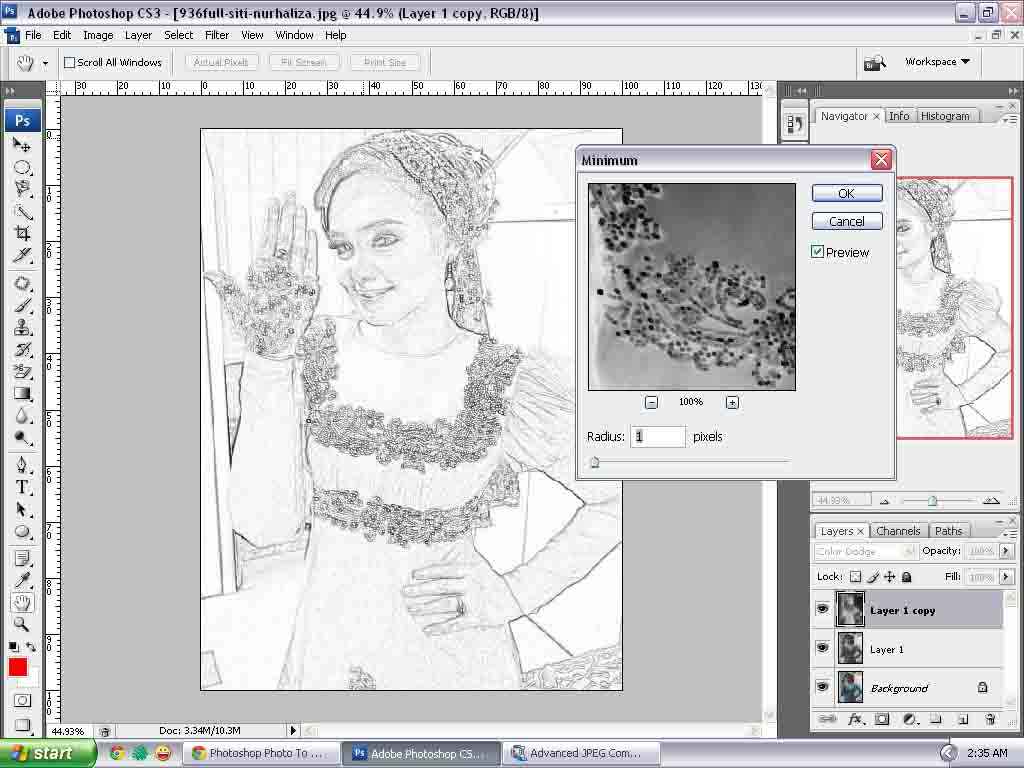
Gambar tu berubah jadi lakaran tanpa warna..

Step 7 - Tangan tekan pada button Alt (jangan lepaskan) dan terus pergi pada Menu,, klik pada Layer dan pada Merge Visible.. Ia akan menggabungkan semua layer yang ada kepada Layer 2 seperti gambar di bawah..

Step 8 - Tukar Blend Mode ke Multiply dan adjust Layer Opacity.. Opacity ni ikut korang la nak low brape.. aku low kan 65% je..

Lum nmpak ape2 perubahan pun sangat dengan gambar ni.. cume kalau tengok kat line tu nampak lebih gelap..

Step 9 - Klik pada Background Layer korang..

Buat salinan @ copy background ini ke New Layer.. Jadi,, pergi ke Menu,, tekan Layer dan klik pada Layer Via Copy.. Maka akan timbul la 1 copy dari background korang tu macam sample aku ni..

Step 10 - Tekan Background Copy macam gambar ni,, bawa ia terus ke atas sekali.. Gambar juga akan jadi macam bentuk asal.. tapi usah risau.. cume pastikan,, bawa background layer tu naik ke atas..

Step 11 - Tukar Blend Mode korang kepada Color dan adjust Layer Opacity.. Ikut suka la nak adjust ke x Opacity tu.. Sebab itu yang mengawal kadar kaler untuk gambar korang.. Aku ubah ke 57%..

Maka,, ini final yang akan dapat nanti..

Oleh sebab korang mengikuti je ape yang aku suruh buat ni,, aku bagi korang jalan mudah untuk buat lakaran ni dalam mas x sampai 1 min.. kalo otak tangkas la kan.. hee... korang cume perlu ingat shortcut nye aje.. ni aku step by step shortcut nye ok..
Buka ape photo yang korang nak buka dan tekan
Step 1 - Ctrl + J
Step 2 - Shift + Ctrl + U
Step 3 - Ctrl + J
Step 4 - Ctrl + I
Step 5 - Shift + Alt + D
Step 6 - Pergi pada Filter + Other + Minimum dan set pada 1 radius/ pixel dan tekan OK
Step 7 - Ctrl + Alt + Shift + E
Step 8 - Shift + Alt + M
Step 9 - Kurangkan Layer Opacity ikut suka hati..
Step 10 - Select background layer gune mouse dan tekan Ctrl + J
Step 11 - Ctrl + Shift + ]
Step 12 - Shift + Alt + C
Step 13 - Kurangkan Layer Opacity ikut suka..
SETTLE.........................................!!!!!
 |
| Klik Gambar Untuk Besar |


Maaf ye tok guru berdua.. kalau menjadi 1 kesalahan dengan meng copy gambar tok guru berdua,, harap maafkan den yang Selamber Adap ni.. Namun,, yang gambar macam lukisan tu,, itulah sketch yang mampu saya lakukan.. nampak macam lain je.. huhuhu...


